Можно ли подключить Hikvision и Dahua к UniFi Protect?
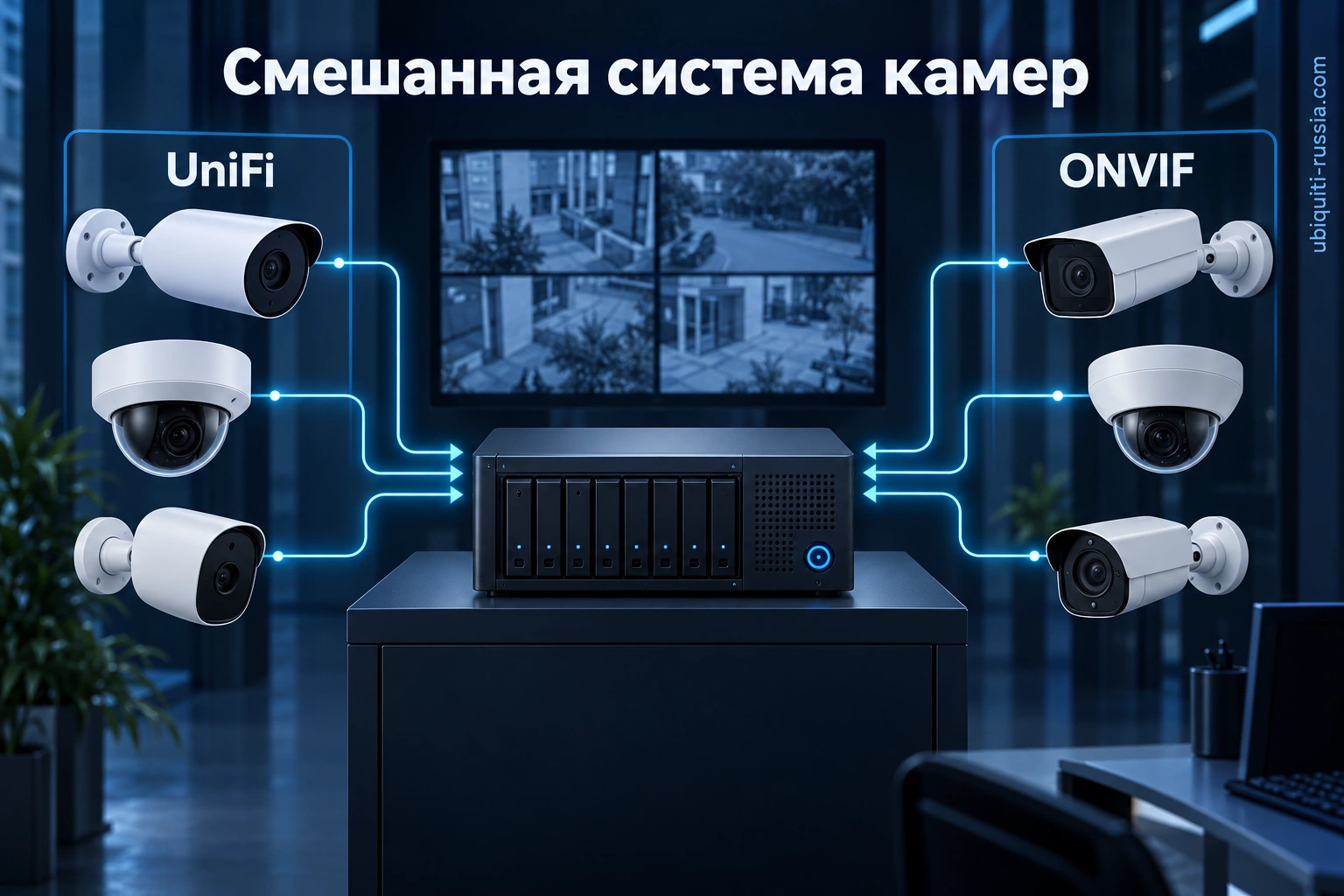
Совместимые ONVIF-камеры Hikvision, Dahua и других производителей можно включать в UniFi Protect, сохраняя часть действующего видеонаблюдения. Но совместимость определяется точной моделью, прошивкой, потоками и функциями, а не одним названием бренда. Переход начинают с тестовой камеры, проверяют запись и нужные события, затем расширяют проект. Подключение видеопотока не означает автоматическое перенесение всей аналитики, старого архива и настроек исходной системы.
Что означает поддержка ONVIF?
ONVIF описывает совместимость функций сетевого видеонаблюдения через определённые профили. Profile S связан с базовым видеопотоком и поддерживаемыми функциями устройств, Profile T — с более современным набором возможностей видеопередачи, включая соответствующие реализации кодеков и событий. Наличие профиля не позволяет пропустить проверку: устройство и принимающая система должны реализовать необходимые функции совместимым способом.
Бренд сам по себе не является профилем. В одной линейке могут встречаться разные поколения, прошивки и аппаратные исполнения. Отдельно проверяют официальную совместимость точной модели с ONVIF и фактическое поведение в Protect. В проект не следует переносить положительный результат одной камеры на десятки внешне похожих устройств без проверки репрезентативной группы.
RTSP-поток и интеграция через ONVIF также не являются одинаковым результатом. Возможность получить изображение — важная часть совместимости, но управление, события и выбранные потоки требуют отдельной проверки. Для закупки полезнее составить список нужных функций и подтверждение каждой, чем записать одну общую отметку «камера подключилась».
Какие функции сторонних камер поддерживает Protect?
Базовый результат — просмотр и запись совместимого видеопотока. Protect поддерживает у сторонних камер движение, PTZ и аудио при подходящей реализации; события движения настраиваются на камере. Дополнительная фирменная аналитика не переносится автоматически. Аудио может требовать перекодирования и ресурса консоли. У многосенсорной камеры получение одного выбранного потока не означает отдельную запись каждого сенсора.
| Функция | Что проверять при переходе | Критерий приёмки |
|---|---|---|
| Видео | Доступные потоки, кодек, разрешение и частоту кадров | Стабильная запись и воспроизведение |
| Движение | Настройку и отправку события самой камерой | Событие связано с нужным фрагментом записи |
| PTZ | Поддержку команд конкретной моделью | Нужные операции выполняются корректно |
| Аудио | Совместимость и нагрузку перекодирования | Нужный звук доступен без перегрузки системы |
| Расширенная аналитика | Поддержку по всей цепочке оборудования | Каждая обязательная функция подтверждена отдельно |
| Несколько сенсоров | Какой поток получает принимающая система | Охвачены нужные зоны наблюдения |
Проверяйте высокое и низкое качество отдельно. Основной поток нужен для подробной записи, дополнительный может использоваться для нескольких изображений на экране. Настройка камеры влияет на передаваемые потоки; после изменения параметров принимающая система должна корректно получить новую конфигурацию. Не считайте плавный просмотр низкого качества подтверждением качества основного архива.
Как подготовить список существующих камер?
Составьте инвентарную ведомость: название зоны, точный артикул, версия прошивки, адрес, питание, текущий регистратор, кодек и фактический битрейт. Отдельно укажите обязательные функции: движение, звук, PTZ, несколько сенсоров, распознавание или особые события. Пароли и другие секреты не включают в публичный проектный документ; доступ передаётся согласованным защищённым способом.
Разделите камеры на группы по модели и версии. Проверка одной камеры из каждого сочетания снижает вероятность неожиданностей при массовом подключении. Если в группе используются разные объективы или особые модули, выделите их дополнительно. Для объекта с 48 камерами это может оказаться 6–10 проверяемых групп вместо предположения, что все 48 устройств одинаковы. Количество групп определяется реальной инвентаризацией.
Ведомость должна сохранять связь с назначением камеры. Камера, от которой требуется только общий обзор, и камера на въезде с обязательным событием не могут оцениваться одним критерием. Если новая система сохраняет видео, но теряет критичную функцию, технически полученное изображение не означает успешную миграцию этой зоны.
Что проверить на Hikvision и Dahua до подключения?
Для точной модели проверьте наличие и включение ONVIF, допустимые настройки потоков, актуальную версию прошивки и отдельную учётную запись для интеграции, если она требуется. Согласуйте время камеры и регистратора: расхождение влияет на события, сопоставление архива и в некоторых режимах на аутентификацию. Используйте подходящие для модели методы доступа, а не случайный набор универсальных инструкций.
Камера должна быть доступна из сети регистратора по нужным протоколам. Для отдельных подсетей заранее задают разрешённую связность, маршруты и правила защиты. Нельзя заменять эту работу открытием всей сети камер наружу. Автоматическое обнаружение в одной подсети и доступ через маршрутизатор являются разными проверками; при ручном добавлении точный адрес всё равно должен быть достижим.
Если камера уже обслуживает старый NVR, выясните, может ли она одновременно передавать требуемые потоки двум получателям. Ограничение сессий, сетевой ресурс и выбранные кодеки могут влиять на параллельный пилот. Миграция не должна приводить к отключению существующей записи до подтверждения нового контура. Отдельно определяют, где и как будет храниться прежний архив.
Как подключить тестовую камеру к UniFi Protect?
Подготовьте подходящую консоль Protect, сеть и настроенную камеру. Включите обнаружение сторонних камер в системе, добавьте выбранное устройство с согласованной учётной записью и убедитесь в корректном получении видео. Если автоматическое обнаружение не подходит топологии, используйте поддерживаемый способ добавления по адресу. Конкретный интерфейс зависит от версии, поэтому в проекте фиксируют использованную конфигурацию.
После подключения проверьте не только текущее изображение, но и несколько записанных интервалов: дневной режим, ночь, движение и нужные специальные операции. Для камер с подсветкой и меняющимися сценами наблюдение должно охватить рабочие условия. Краткое подключение днём не подтверждает требуемое качество ночью или при интенсивном движении.
Сохраните результаты в матрице совместимости. Для каждой функции нужны состояние, способ проверки и выявленные ограничения. Если устройство соответствует только части задач, это может быть достаточным основанием сохранить его временно в обзорной зоне, но не переносить тот же вывод на ответственный въезд. Такой подход позволяет поэтапно покупать новые камеры по необходимости.
Как рассчитать сетевую нагрузку смешанной системы?
Сумма потока зависит от выбранных настроек, а не от брендов в списке. В расчётном примере 24 камеры с постоянным битрейтом 6 Мбит/с создают 144 Мбит/с основного видеопотока. Если эти же потоки одновременно получает второй регистратор, исходящая нагрузка камер может удвоиться до 288 Мбит/с. Это пример выбранной схемы с двумя получателями, а не утверждение о каждом варианте ONVIF-интеграции.
Сетевой расчёт дополняется просмотрами, дополнительными потоками, служебным обменом и накладными расходами. Поток между камерой и NVR и поток от NVR к рабочему месту могут проходить по разным сегментам. Поэтому показатель одного порта не описывает нагрузку всех uplink. В схеме отметьте, где сходится группа камер и как она соединяется с регистратором.
| Стадия | Расчётная группа | Проверка ресурса |
|---|---|---|
| Первый тест | 1 камера каждой выбранной группы | Функции и доступность потоков |
| Пилот | Например, 4–8 камер разных зон | Запись, события и одновременный просмотр |
| Параллельная работа | Старая и новая система на согласованной группе | Число получателей и сетевой поток |
| Основной перенос | Группы по утверждённой матрице | Нагрузка NVR и выполнение приёмки |
Ресурс регистратора рассчитывают по разрешению, числу потоков, просмотрам и дополнительной обработке. Особенно важно проверить аудио и требуемые AI-функции. Покупка большого диска не компенсирует нехватку вычислительной мощности. Для проекта сравнивают регистраторы UniFi по нагрузке обработки, а накопители — по отдельному расчёту срока хранения.
Как провести миграцию без потери управляемости?
Начните с резервного сохранения параметров действующей системы и её инвентарной ведомости. Выделите тестовые камеры и согласуйте окно изменений. После успешного пилота переносите группы с понятной границей: этаж, помещение или функциональная зона. Для каждого этапа сохраняйте список перенесённых камер, время изменения и подтверждение записи.
План возврата должен быть конкретным. Запишите прежние потоки, адреса, учётные записи и способ восстановления записи на старом регистраторе. Если после переноса обязательная функция не работает, возвращается согласованная группа, а не выполняется хаотичный сброс всех устройств. Контролируемый этап помогает выявить ограничения, сохранив предсказуемую работу остальных зон.
Старый архив не следует считать автоматически импортированным в Protect. Определите отдельный срок доступности прежнего NVR, порядок поиска и экспорта важных записей. Если бизнесу нужна непрерывная история через две системы, это отдельная задача, которую проверяют до вывода старого оборудования. Сохранение камеры не тождественно переносу её записей и всей базы событий.
Когда имеет смысл заменить часть камер на UniFi?
Замена оправданна, когда существующее устройство не выполняет обязательную задачу в новой архитектуре или экономически неудобно в сопровождении. Важно сравнить полную цену решения: новая камера, монтаж, питание, доступные функции и испытания. Дополнительный модуль аналитики может быть полезен для определённой интеграции, но его нельзя считать универсальным способом сделать любую камеру полностью эквивалентной современной модели Protect.
Для новых зон можно подобрать камеры UniFi Protect G6, а для специальных сценариев — оборудование Protect AI. Выбор делают по наблюдаемому результату: нужной детализации, освещению, движению и подтверждённым событиям. Перечень функций со словом AI не заменяет испытание выбранной камеры и поддерживаемой цепочки обработки.
Необязательно одновременно заменять все исправные камеры. Смешанный проект может сохранить обзорные устройства и обновить только ответственные зоны. Главное — прозрачная матрица: что остаётся, что получает ограничения, что заменяется и почему. Такой список позволяет закупать оборудование по технической необходимости, а не по стремлению получить одинаковый логотип на всех устройствах.
Какие ошибки чаще мешают переходу?
Первая ошибка — оценка только живого просмотра. Вторая — перенос положительного теста одной прошивки на весь парк. Третья — забытый второй поток, ночной режим или требуемое событие. Четвёртая — неверная оценка числа получателей и общего трафика. Пятая — отсутствие доступа к прежнему архиву после отключения старого регистратора. Каждая из этих ошибок устраняется ведомостью и воспроизводимой приёмкой.
Отдельная проблема — потеря документации при смене исполнителя. После миграции у компании должны оставаться список устройств, адресов, версий, схемы сети и порядок сопровождения. Общую учётную запись подрядчика не следует делать единственным способом обслуживания системы. Для дальнейшего расширения важно знать, какие функции уже проверены и какие требуют повторного теста на новой модели.
Что меняется у ONVIF Profile S в 2027 году?
Поддержка программы подтверждения соответствия Profile S заканчивается 31 марта 2027 года: после этой даты новые продукты и новые версии прошивок нельзя будет подавать на подтверждение по этому профилю. Это не означает одновременного отключения всех уже установленных Profile S-камер. Существующее совместимое видеоподключение может продолжать работать, но для нового проекта важно учитывать развитие профилей и требования безопасности.
«Мы признаём необходимость постепенно отказаться от него в соответствии с сегодняшними рекомендациями по безопасности».
Так переход от Profile S описал Лео Левит, председатель управляющего комитета ONVIF. Смысл для закупки практический: наличие старого профиля не должно быть единственным критерием выбора новой камеры. Проверяйте актуальную совместимость, допустимые способы аутентификации и поддержку нужной цепочки оборудования. Для действующей системы решение о замене принимают по её задачам и условиям сопровождения.
Как оформить матрицу совместимости для закупки?
В каждой строке указывают точную модель и прошивку, зону применения, обязательные функции и результат теста. Итог удобно разделить на три состояния: подходит для действующей задачи, подходит с перечисленными ограничениями, требует замены или дополнительного решения. Не используйте единую отметку «всё совместимо», если звук, PTZ, ночная запись и события проверялись не на всех представленных исполнениях.
Для ответственной функции назначьте наблюдаемый критерий. Например, камера отправляет нужное событие, соответствующий фрагмент присутствует в архиве, оператор может его открыть и экспортировать, а переход после перезапуска не требует ручного восстановления. Для обзорной зоны критерии могут быть проще. Эта разница помогает сохранить исправное оборудование без потери необходимых возможностей бизнеса.
При обновлении Protect или прошивки камер повторяют важные проверки на контрольной группе. Совместимость — свойство конкретной комбинации, а не бессрочная гарантия всей линейки. Сохранённая матрица, даты и результаты пилота позволяют выбрать новые устройства по тем же правилам, а не возвращаться к проверке всего парка с нуля при каждом расширении.
Как выглядит безопасный пилот одной сторонней камеры?
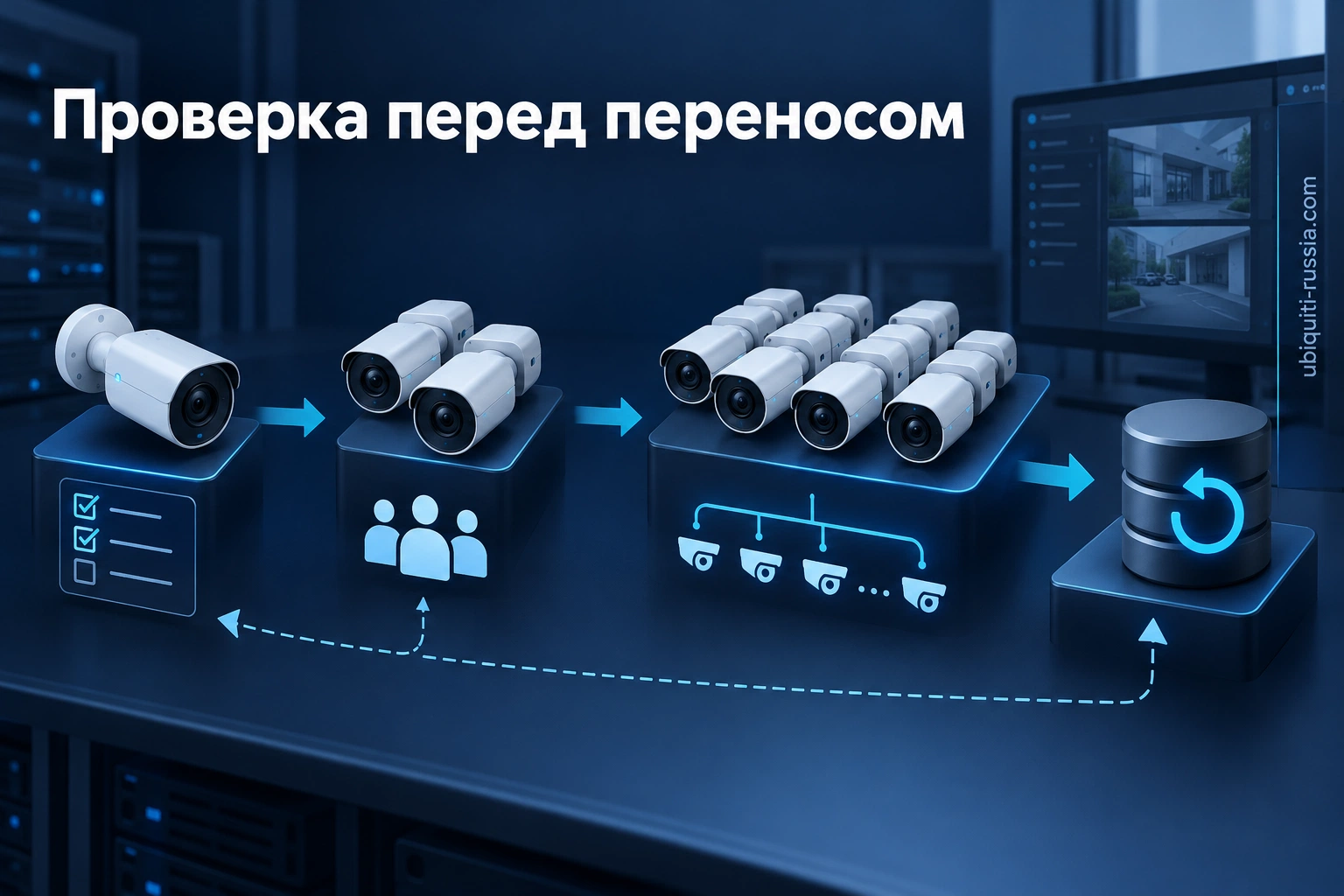
Начните с некритичной зоны и сохраните действующую схему записи. Получите доступ к камере, запишите точную модель, прошивку и текущие параметры потоков. Не сбрасывайте весь парк к заводским настройкам ради проверки интеграции. Если для отдельной камеры нужен сброс или обновление, оформите его как самостоятельную операцию с сохранением необходимых настроек и старого архива.
Создайте отдельную учётную запись для интеграции, если камера поддерживает нужное разделение прав. Зафиксируйте способ включения ONVIF и разрешённые операции. Пароль обычного веб-пользователя и доступ ONVIF могут управляться по-разному. Изменять режимы аутентификации следует только до поддерживаемого защищённого варианта, а не отключать защиту, чтобы быстрее получить изображение.
Проверьте адресацию и путь до камеры с той сети, где находится принимающая система. Автоматическое обнаружение и обращение по известному адресу — разные механизмы. Отсутствие устройства в списке поиска не доказывает отсутствие маршрута, а доступ к веб-интерфейсу не подтверждает правильные разрешения видеопотока. Для устройств в разных сегментах заранее определите требуемые связи и поддерживаемый способ подключения.
Подключите выбранный поток и дождитесь появления записанного материала. Затем проверьте просмотр, поиск по времени и экспорт. Успешная картинка в live view подтверждает только этот участок работы. Отдельно выполните согласованные события движения, звук и PTZ, если они нужны. Для многосенсорного изделия выясните, какой поток фактически принимает Protect и какие зоны остаются вне него.
Какие параметры потоков фиксировать для Hikvision и Dahua?
| Параметр | Зачем нужен в ведомости | Что сравнить после перехода |
|---|---|---|
| Кодек | Совместимость обработки и клиента | Видео декодируется и доступно при записи/экспорте |
| Разрешение | Детализация и вычислительная нагрузка | Сохраняется требуемая информация |
| Частота кадров | Движение, плавность и поток | Хватает кадров для нужного события |
| Режим и величина битрейта | Сеть и объём архива | Фактический поток соответствует расчёту |
| Основной и дополнительный потоки | Запись и многокамерный просмотр | Нужные режимы выбираются правильно |
| Время и часовой пояс | Поиск событий и сопоставление разных зон | Журнал и запись имеют согласованные отметки |
Не выставляйте сразу максимумы всех параметров. Для первоначальной проверки используйте подтверждённую обеими сторонами конфигурацию и меняйте по одному значению. После получения рабочей связки поднимайте качество до нужного результата. Если при одном кодеке поток работает, а при другом — нет, это сужает область поиска; случайное изменение кодека, частоты, пароля и адреса одновременно её расширяет.
Для камеры номера или кассовой зоны сохраняйте качество, необходимое задаче. Снижение битрейта может убрать перегрузку, но сделать запись непригодной для нужной детали. Итог оценивают на сохранённом фрагменте в дневном и ночном сценарии. Красивая картинка на маленьком окне просмотра не является проверкой исходного качества.
Как проверить движение, звук и PTZ отдельно от видео?
Для движения сначала убедитесь, что сама камера формирует нужное событие в выбранной зоне. Затем проверьте передачу события и его привязку к записи в Protect. Обычное движение, классификация человека и распознавание номера — разные результаты. Наличие первого не даёт оснований отметить в ведомости поддержку всех трёх.
Для аудио раздельно проверяют записываемый звук, воспроизведение оператором и нужную интерактивную функцию. Кодек, наличие микрофона и поддержка принимающей системы должны совпасть. Не объявляйте двустороннюю связь готовой после прослушивания одного записанного фрагмента. Если требуется дополнительная обработка, её нагрузку проверяют одновременно с видео.
Для PTZ выполните именно необходимые операции: движение, остановку, масштабирование и поддерживаемые позиции. Правильное вращение не доказывает весь набор управления камеры. Сохраните ограничения в предложении: для обзорной охранной задачи может быть достаточно базового управления, для сложной патрульной — нет. Покупателю нужен перечисленный результат, а не одна общая галочка ONVIF.
Как рассчитать смешанный проект с основными и дополнительными потоками?
Примем условную группу из 16 камер с основным потоком по 8 Мбит/с: запись требует 128 Мбит/с. Если дополнительные потоки по 0,5 Мбит/с действительно запрашиваются для всех 16 устройств, ещё 8 Мбит/с проходят по соответствующим участкам. Это не универсальный алгоритм Protect: количество реально запрашиваемых потоков наблюдают в выбранной конфигурации.
При сохранении старого регистратора камера может обслуживать более одной принимающей системы. Иногда поток передаётся отдельно каждому получателю; иногда выбранная архитектура распределяет его иначе. Проверьте, сколько сессий поддерживает камера, какие профили они используют и где появляется повторный трафик. Нельзя просто предположить, что второй NVR ничего не меняет.
Отдельно оцените выход к оператору. Запись потоков и получение нескольких изображений на мониторе могут идти по разным направлениям сети. Если камера–NVR и NVR–клиент делят общий перегруженный uplink, улучшение только одного сегмента не закрывает всю задачу. В схеме отмечают приём записи, просмотр, удалённую работу и экспорт.
Как разбирать типичные ошибки подключения?
| Симптом | Вероятная область проверки | Как сузить причину |
|---|---|---|
| Камера не обнаружена | Адресация, сегмент, способ обнаружения | Проверить известный адрес и предусмотренный путь |
| Отказ авторизации | Пользователь ONVIF и разрешения | Сверить конкретную учётную запись и режим |
| Live view есть, записи нет | Выбранный поток, режим записи и хранение | Проверить записанный интервал отдельно |
| Видео есть, события нет | Генерация события камерой и поддержка цепочки | Проследить событие от камеры до архива |
| Стабильно днём, сбои ночью | Поток сцены, подсветка, питание и сеть | Повторить тяжёлый режим и сопоставить показатели |
| Сбой только на одной модели | Прошивка и конкретная реализация | Сравнить с контрольной моделью при одинаковом пути |
Эти признаки не являются диагнозом без проверки. Например, ночной сбой может быть связан и с питанием, и с более тяжёлым потоком. Записывайте момент, состояние порта, объём трафика и результат камеры. Так проверка перестаёт зависеть от случайного перезапуска, который временно скрывает неисправность.
Какие камеры сохранять, а какие заменять?
Разделите парк на три группы. Первая выполняет нужную задачу и проходит интеграционные испытания — её можно сохранять. Вторая даёт достаточную запись, но не часть аналитики или управления — её оставляют только при принятом ограничении. Третья не обеспечивает обязательный результат либо не может безопасно сопровождаться — для неё рассматривают замену.
Процент замены не выбирают заранее. На объекте со 40 камерами шесть критичных зон могут потребовать новых устройств, а остальные 34 — остаться. На другом объекте похожие количества приведут к обратному решению. Сравнивайте стоимость замены с потерей обязательной функции, работами по монтажу и обслуживанием старой связки.
Для новых зон подбирайте камеры и оборудование Protect по тому же протоколу приёмки. В заявку приложите парк моделей, результаты пилота, нужный архив и перечисленные функции. Тогда интеграция Hikvision или Dahua становится планом сохранения полезных активов, а замена — точечным решением конкретных ограничений.
Как организовать пилот разнородного парка, а не одной удобной камеры?
Условный объект содержит 20 камер: пять сочетаний модели и прошивки по четыре устройства каждого типа. Проверка одной камеры охватывает только одну группу. Начните хотя бы с репрезентативного экземпляра каждого сочетания и каждой обязательной функции. Если одна модель используется с разными потоками или в разных тяжёлых сценах, это дополнительные тестовые условия.
Сохраните результаты в матрице, где строка — точное сочетание, столбцы — видео, архив, движение, звук, PTZ, ночь и перезапуск. Успех одной функции не должен автоматически заполнять соседние. Используйте три состояния: подтверждено, не поддерживается или не проверено. Последнее честнее общего «совместимо», когда часть требований ещё неизвестна.
Затем расширяйте группу в согласованное окно, сохраняя нужный доступ к прежнему архиву. После добавления нескольких камер повторите совместную нагрузку. Небольшой пилот помогает найти функциональные ошибки, но сам не подтверждает ресурс полной системы. Для всех 20 устройств нужна финальная проверка принятой конфигурации.
Как проверить хронологию событий после миграции?
Создайте контрольное действие в известное время и найдите его на нужных камерах. Сравните видео, событие и экспорт. Несовпадающее время затрудняет восстановление последовательности даже при исправной записи. Часовой пояс отображения и внутреннее время устройства нужно различать, а источники синхронизации — сохранять в схеме.
Для многозонного события оператору должно быть понятно, где искать материал. Если одна камера пишет на старый NVR, другая на новый, это временная архитектура с собственным порядком поиска. Сохраните даты переноса и доступ к истории. Две записи одного события могут быть полезны, но не являются автоматически объединённой общей шкалой.
| Материал после перехода | Что должно быть известно |
|---|---|
| Новый архив Protect | Начало, нужные камеры и режимы |
| История прежней системы | Где находится и как долго доступна |
| Контрольное событие | Время и соответствующий записанный интервал |
| Экспорт | Кто имеет право и где проверяется файл |
Перед окончательным отключением старой системы сохраните необходимые фрагменты и подтвердите полноту принятой новой записи. Не удаляйте историю только потому, что live view новой камеры выглядит нормально. Политика хранения принадлежит проекту компании и не меняется автоматически при смене приложения.
После обновления камеры или Protect повторяйте критические функции на контрольной группе. Сохранённая матрица сокращает работу: видно, какие сочетания затронуты изменением. Для новых закупок применяйте тот же протокол, чтобы сравнивать сохранённые Hikvision/Dahua и новые камеры по результату задачи, а не только по принадлежности бренду.

Частые вопросы об ONVIF и UniFi Protect
Любая Hikvision или Dahua будет работать?
Нет такого универсального вывода. Нужна проверка точного устройства, прошивки, профиля, потоков и обязательных функций. Совпадение бренда или наличия слова ONVIF не заменяет испытание в вашей системе.
Можно ли сохранить аналитические события старого NVR?
Не считайте это автоматическим результатом. Аналитика камеры, обработка регистратора и функции Protect имеют разные зависимости. Для каждого события отдельно проверяют источник, передачу и работу в новой системе.
Нужно ли заменить существующие PoE-коммутаторы?
Только если не хватает совместимого питания, портов, скорости или необходимых функций сети. Миграция платформы записи сама по себе не доказывает необходимость замены всей коммутации.
Что отправить для подбора проекта?
Точные модели и версии камер, их количество, текущую схему, настройки потоков, нужные события и срок хранения. Дополните список требованиями просмотра и планом роста. По этим данным можно составить тестовую матрицу и спецификацию постепенного перехода на Ubiquiti.
Считать ли новую прошивку той же самой проверенной связкой?
Нет: версия входит в комбинацию совместимости. После изменения повторите обязательные функции на контрольной группе и сохраните результат. Это не требует заранее объявлять каждое обновление опасным; оно требует проверяемого процесса. При изменении камеры отдельно подтвердите видео, события и перезапуск. Старый успешный протокол полезен как исходное сравнение, а не бессрочная гарантия.
Можно ли сохранить старый NVR на время перехода?
Да, если камера и сеть поддерживают нужную совместную работу, а схема не превышает ресурсы. Проверьте количество потоков и сессий, запись обеих сторон и нагрузку. Старую историю сохраняют по принятому порядку. Наличие двух принимающих систем не делает их автоматически резервными и не объединяет архивы; этот результат нужно рассматривать отдельно.
Нужно ли тестировать экспорт на компьютере оператора?
Да: выгруженный материал должен открываться в предусмотренной среде и содержать нужные видео, время и звук. Успешное скачивание файла не подтверждает весь пользовательский результат. Проверьте права оператора и его реальную процедуру поиска. Если экспорт требует другой программы или дополнительного действия, это должно быть известно до массовой миграции камер.